
Instalar
Ejecuta el instalador y reinicia tu Mac una vez. VolumeKeys aparece en la barra de menús. Sin Terminal ni configuración complicada.
 VolumeKeys
Algunas interfaces de audio, pantallas y televisores desactivan F10, F11 y F12. VolumeKeys las recupera para la salida elegida. No necesitas ninguna ventana adicional.
Configuraciones de referencia: Focusrite Scarlett · MOTU M4 · SSL 2+ · UA Volt · Audient iD14
Recorrido de 45 segundos
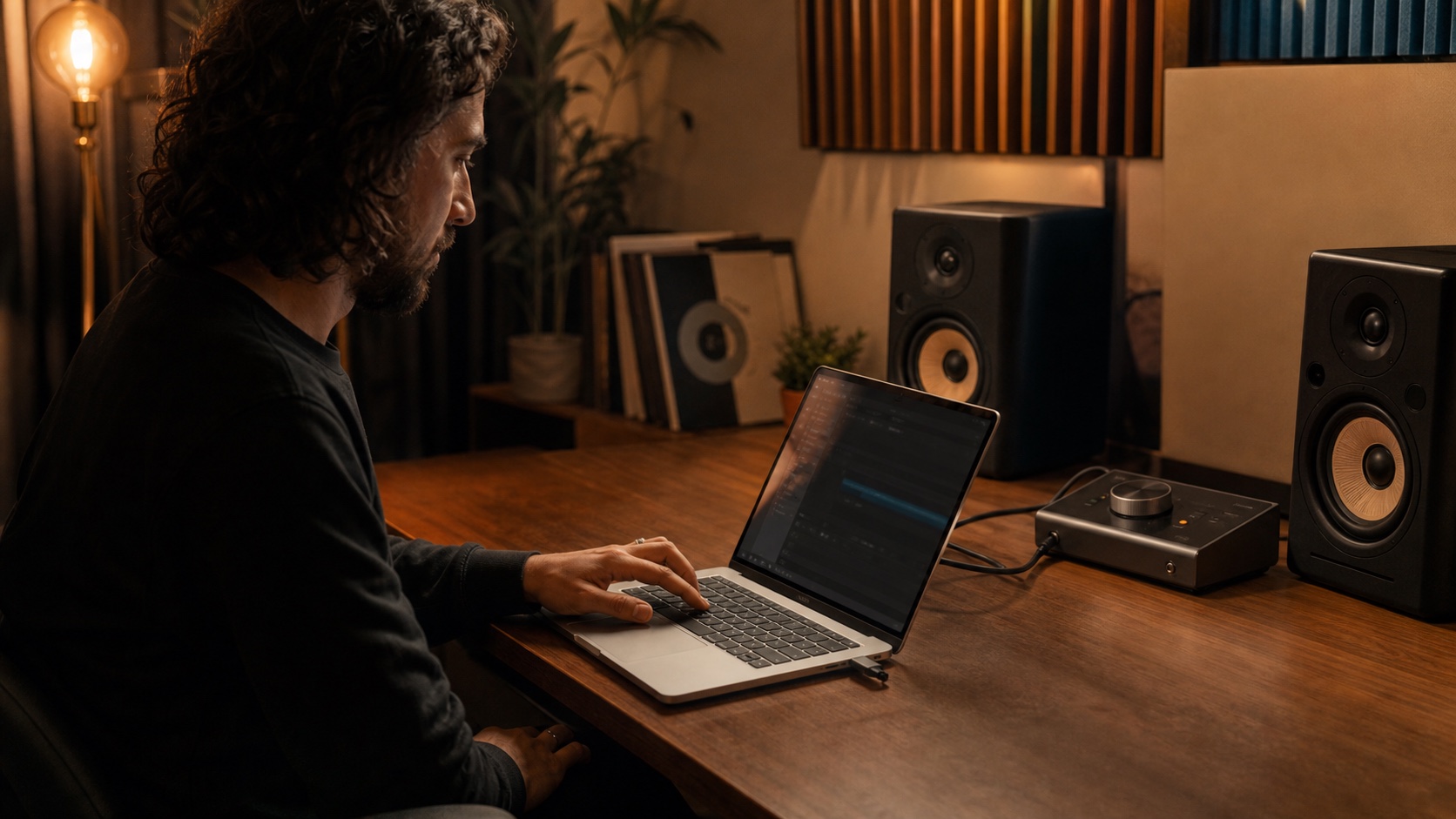
Mira cómo VolumeKeys recupera F10, F11 y F12, cambia entre las salidas disponibles y permanece discretamente en la barra de menús.
Cómo funciona
Instala VolumeKeys, elige tu interfaz y sigue usando tu Mac como siempre.
Ejecuta el instalador y reinicia tu Mac una vez. VolumeKeys aparece en la barra de menús. Sin Terminal ni configuración complicada.
Elige tu interfaz de audio o pantalla y la salida que quieres controlar. VolumeKeys recuerda ambas.
Pulsa F10, F11 o F12 para silenciar, bajar o subir el volumen. Eso es todo.
Más que teclas de volumen
VolumeKeys mantiene los controles simples y gestiona los detalles importantes en segundo plano.
Controlador de monitores digital
Configura y guarda un volumen distinto para cada par de salidas, iguala el nivel de tus altavoces y cambia globalmente para comparar la misma pista a un nivel de escucha constante, sin reconectar cables. Cambiar de salida en una interfaz de audio durante la reproducción puede enviar clics y chasquidos a tus altavoces. Por eso VolumeKeys primero hace un fundido de salida, cambia en silencio y vuelve con un fundido al nivel guardado para ese par.
¿Tus altavoces suenan tan fuerte que una pulsación pasa de un nivel cómodo a casi el silencio? Baja una vez el nivel de ese par, y F11 y F12 darán pasos más finos justo donde escuchas de verdad.
Procesamiento de volumen en coma flotante de 32 bits de alta precisión, diseñado para un control de monitores transparente.
Atenuación digital
VolumeKeys atenúa la señal enrutada del Mac y no está diseñado para amplificarla por encima del nivel de origen. Esto ayuda a evitar distorsiones no deseadas. Ajusta el nivel físico de escucha que desees con el control de la interfaz o del monitor.
Privacidad desde el diseño
Tu audio se procesa localmente y VolumeKeys no lo envía a nuestros servidores. La app no contiene anuncios ni analítica de uso.
Grabación
En tu DAW, elige tu interfaz de audio como entrada y VolumeKeys como salida. Así, las teclas de volumen controlan a la vez el audio del Mac y tu DAW.
Escucha ambos canales juntos para detectar problemas de fase y balance.
Bass Focus aísla todo lo que está por debajo de 150 Hz para tomar decisiones precisas sobre los graves. Bass Night reduce los graves profundos que hacen vibrar habitaciones y paredes, mediante un filtro paso alto a 60 Hz y un low shelf suave a 200 Hz. Por la noche escuchas un sonido pleno y equilibrado, mientras a tus vecinos les llegan menos graves.
Sigue el búfer activo del hardware o DAW sin un segundo ajuste que entre en conflicto.
Si se desconecta la interfaz o la pantalla seleccionada, VolumeKeys pasa automáticamente la reproducción del sistema a los altavoces del Mac a un volumen bajo.
Atajos globales
Desde cualquier lugar del Mac: cambia de par de altavoces, activa o desactiva VolumeKeys, comprueba el mono y prueba ambos modos Bass.
Solo los pares de salidas disponibles reciben un atajo. Si un atajo entra en conflicto con otra app, los demás siguen funcionando.
Por qué VolumeKeys
Una app de volumen está justo en tu cadena de audio, así que los pequeños errores se oyen. Por eso dedicamos meses a las partes menos vistosas: los clics al cambiar de salida, los cortes bajo carga y lo que ocurre cuando un dispositivo desaparece de repente. Probamos VolumeKeys con interfaces de audio reales en nuestro propio estudio. Y tú puedes probarlo con la tuya, gratis durante 7 días.
Tus teclas de volumen responden al instante. VolumeKeys está diseñado para no estorbar mientras tocas. En nuestras propias pruebas de carga, el audio siguió sonando limpio mientras un proyecto de DAW y un streaming en el navegador funcionaban a la vez, en una interfaz de audio USB a 192 kHz con un búfer de 128 muestras y a 96 kHz con un búfer de 32 muestras. Así queda más margen para tu música y tus proyectos.
Si lo pides, VolumeKeys crea en tu Mac un informe de soporte con datos técnicos como tu dispositivo, los formatos de audio y los eventos de audio. Tú decides si lo envías. El informe nos ayuda a analizar las dudas sobre tu configuración sin acceder a tu Mac y, si hace falta, a introducir mejoras específicas con una actualización.
Usamos VolumeKeys nosotros mismos cada día y seguimos desarrollándolo activamente. Probamos las nuevas versiones de macOS y, cuando hace falta, hay una actualización.
VolumeKeys se compra una sola vez, sin suscripción y sin anuncios. Tu compra financia las pruebas, el soporte y el desarrollo continuo de VolumeKeys. Prueba antes todas las funciones gratis durante 7 días y decide en tu propio Mac.
7 días gratis.
Descarga VolumeKeys, configúralo en minutos y descubre la app completa durante 7 días en tu propio Mac. No se requieren datos de pago y tú decides si quieres comprarla.
7 días gratis. No se requieren datos de pago.
Al descargar, aceptas las Condiciones de VolumeKeys y los Términos de licencia.
¿Preguntas?
Prueba gratis la app completa durante 7 días en tu propio Mac. Después decide con calma.
Muchas interfaces de audio y salidas digitales de pantalla no ofrecen a macOS un control de volumen ajustable, por lo que F10-F12 dejan de cambiar el nivel y el indicador de volumen aparece desactivado o atenuado. VolumeKeys crea una ruta controlada por software para salidas Core Audio compatibles y recupera las teclas.
VolumeKeys atenúa la señal enrutada del Mac y no está diseñado para amplificarla por encima del nivel de origen. Esto ayuda a evitar distorsiones no deseadas. El volumen real también depende del audio de origen, la interfaz, el amplificador, los auriculares y los altavoces. Antes del primer uso y después de cambiar tu configuración, baja el nivel de la interfaz o del monitor y luego súbelo poco a poco.
Bass Focus utiliza un filtro paso bajo Linkwitz-Riley de cuarto orden (24 dB por octava) ajustado a 150 Hz. Dos etapas Butterworth en cascada crean una curva suave y monótona, con −6 dB en la frecuencia de corte indicada, mientras que los canales izquierdo y derecho se filtran por separado para conservar el estéreo de los graves. Los coeficientes se calculan para la frecuencia de muestreo activa, y un fundido cruzado de 30 ms con margen de seguridad fijo permite cambios limpios, sin anticipación ni latencia de búfer adicional. Así oyes de forma aislada el bombo, el bajo y las acumulaciones de graves, no a través de un ecualizador rudimentario de un solo control.
Bass Night actúa sobre las bajas frecuencias de gran longitud de onda, que las paredes y los suelos habituales atenúan con menor eficacia y que pueden transmitirse por la estructura del edificio. Un filtro paso alto Butterworth de segundo orden a 60 Hz atenúa el subgrave profundo; después, un low shelf de −6 dB a 200 Hz basado en el diseño biquad de Robert Bristow-Johnson reduce progresivamente el resto de los graves sin alterar medios y agudos. Esta cascada estéreo, calculada para la frecuencia de muestreo activa, funciona sin anticipación ni búfer adicional y se aplica con un fundido de 30 ms, por lo que suena equilibrada en lugar de volverse fina de golpe. Reduce la energía grave que entra en la sala; el volumen de escucha y el edificio siguen determinando cuánto llega a tus vecinos.
La versión mínima es macOS 14.2. Probamos con la versión actual de macOS en Apple silicon. La app también está compilada para Mac con Intel, pero no se ha probado en hardware Intel. Todas las funciones están incluidas gratis durante 7 días para que puedas probar la app completa en tu propio Mac antes de decidir.
VolumeKeys funciona con salidas Core Audio compatibles, incluidas interfaces USB y Thunderbolt, así como pantallas HDMI o DisplayPort que aparecen como salidas estéreo estándar. Todas las funciones están incluidas gratis durante 7 días para que puedas disfrutar de la app completa con tu salida preferida antes de decidir.
Sí, pueden hacerlo. Las herramientas que se colocan entre tus apps y tus altavoces o tu interfaz, como otros enrutadores de salida, herramientas de volumen o dispositivos de salida virtuales que mantienen la salida activa de forma permanente, usan la misma ruta de Core Audio que VolumeKeys. Si una de ellas no responde a tiempo, macOS puede notificar sobrecargas de audio en toda la salida, también para VolumeKeys, y el servicio de audio del sistema puede consumir claramente más potencia de procesamiento. En nuestras pruebas, estas sobrecargas desaparecieron al quitar una herramienta así. Por eso recomendamos usar solo una herramienta a la vez que se haga cargo de la salida del sistema. Si oyes cortes, cierra o desinstala la otra herramienta, reinicia tu Mac y vuelve a probar. Esto no se aplica a los cables de audio virtuales que solo pasan el audio de una app a otra.
No para el uso normal del audio. Se necesita internet para descargar, comprar y activar VolumeKeys, y para iniciar la prueba gratuita. Una vez activada, una licencia de pago funciona sin conexión en el uso normal.
VolumeKeys es una compra única, sin suscripción. Una licencia funciona en un solo Mac a la vez. Los impuestos están incluidos en el precio. Lo compras a Link, LLC (Lemon Squeezy), que gestiona el pago, los impuestos y la factura.