
Installieren
Starte das Installationsprogramm und starte deinen Mac einmal neu. VolumeKeys erscheint in der Menüleiste. Kein Terminal und keine komplizierte Einrichtung.
 VolumeKeys
Manche Audio-Interfaces, Bildschirme und Fernseher deaktivieren F10, F11 und F12. VolumeKeys bringt sie für deinen gewählten Ausgang zurück. Ganz ohne zusätzliches Fenster.
Referenz-Setups: Focusrite Scarlett · MOTU M4 · SSL 2+ · UA Volt · Audient iD14
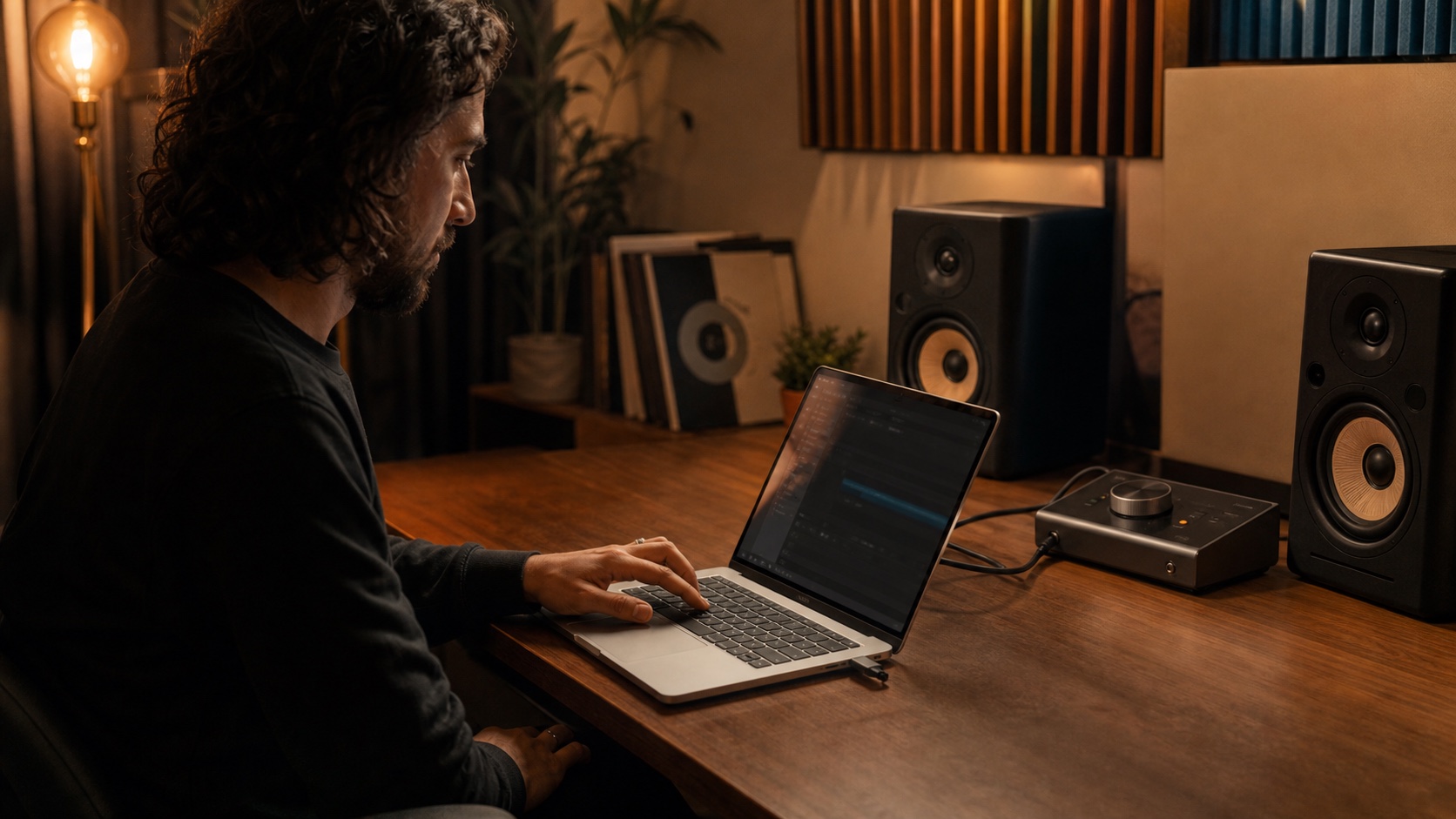
45-Sekunden-Produktdemo
Sieh, wie VolumeKeys F10, F11 und F12 zurückbringt, zwischen verfügbaren Ausgängen wechselt und unauffällig in der Menüleiste bleibt.
So funktioniert’s
Installiere VolumeKeys, wähle dein Interface und nutze deinen Mac weiter wie bisher.
Starte das Installationsprogramm und starte deinen Mac einmal neu. VolumeKeys erscheint in der Menüleiste. Kein Terminal und keine komplizierte Einrichtung.
Wähle dein Audio-Interface oder Display und den Ausgang, den du steuern willst. VolumeKeys merkt sich beides.
Drücke F10, F11 oder F12 zum Stummschalten, Leiser- oder Lauterstellen. Das war’s.
Mehr als Lautstärketasten
VolumeKeys hält die Bedienung einfach und kümmert sich im Hintergrund um die wichtigen Details.
Digitaler Monitor-Controller
Lege für jedes Ausgangspaar eine eigene Lautstärke fest und speichere sie, gleiche deine Lautsprecher im Pegel an und schalte dann global um. So vergleichst du denselben Track bei gleichbleibender Abhörlautstärke, ohne Kabel umzustecken. Ein Ausgangswechsel an einem Audio-Interface während der Wiedergabe kann Klicks und Knackser auf deine Lautsprecher schicken. Deshalb blendet VolumeKeys zuerst aus, wechselt in der Stille und blendet dann wieder auf den für dieses Paar gespeicherten Pegel ein.
Sind deine Lautsprecher so laut, dass ein Tastendruck von angenehm auf fast stumm springt? Senke den Pegel dieses Paars einmal ab, dann regeln F11 und F12 in feineren Stufen dort, wo du wirklich hörst.
Hochpräzise 32-Bit-Fließkommaverarbeitung, entwickelt für eine transparente Monitorsteuerung.
Digitale Absenkung
VolumeKeys senkt das geroutete Mac-Signal ab und ist nicht dafür ausgelegt, es über den Quellpegel hinaus zu verstärken. Das hilft, ungewollte Verzerrungen zu vermeiden. Stelle die gewünschte Abhörlautstärke am Interface oder Monitorregler ein.
Datenschutz von Grund auf
Dein Audio wird lokal verarbeitet und von VolumeKeys nicht an unsere Server gesendet. Die App enthält weder Werbung noch Analysen der App-Nutzung.
Aufnahme
Wähle in deiner DAW dein Audio-Interface als Eingang und VolumeKeys als Ausgang. Deine Lautstärketasten regeln dann Mac-Audio und DAW gemeinsam.
Höre beide Kanäle gemeinsam, um Phasen- und Balanceprobleme zu erkennen.
Bass Focus isoliert alles unter 150 Hz für präzise Entscheidungen im Bassbereich. Bass Night reduziert mit einem Hochpass bei 60 Hz und einem sanften Low-Shelf bei 200 Hz den tiefen Bass, der Räume und Wände vibrieren lässt. Du hörst nachts einen vollen, ausgewogenen Sound, während nebenan weniger Bass ankommt.
Folgt dem aktiven Hardware-/DAW-Puffer ohne eine zweite konkurrierende Einstellung.
Wird das gewählte Interface oder Display getrennt, schaltet VolumeKeys die Systemwiedergabe automatisch leise auf die Mac-Lautsprecher um.
Globale Kurzbefehle
Überall auf deinem Mac: Lautsprecherpaare wechseln, VolumeKeys ein- und ausschalten, Mono prüfen und beide Bass-Modi hören.
Nur verfügbare Ausgangspaare erhalten einen Kurzbefehl. Wenn ein Kurzbefehl mit einer anderen App kollidiert, funktionieren die anderen weiter.
Warum VolumeKeys
Eine Lautstärke-App sitzt direkt in deinem Audioweg, kleine Fehler hört man sofort. Darum haben wir monatelang an den unscheinbaren Dingen gearbeitet: Knackser beim Umschalten, Aussetzer unter Last und was passiert, wenn ein Gerät plötzlich verschwindet. Getestet haben wir VolumeKeys mit echten Audio-Interfaces in unserem eigenen Studio. Du kannst es mit deinem eigenen Interface 7 Tage kostenlos testen.
Deine Lautstärketasten reagieren sofort. VolumeKeys ist so gebaut, dass es beim Spielen nicht im Weg steht. In unseren eigenen Lasttests lief der Ton sauber weiter, während gleichzeitig ein DAW-Projekt und Streaming im Browser liefen, an einem USB-Audio-Interface mit 192 kHz und 128 Samples Puffer sowie mit 96 kHz und 32 Samples Puffer. So bleibt mehr Luft für deine Musik und deine Projekte.
Auf Wunsch erstellt VolumeKeys auf deinem Mac einen Support-Bericht mit technischen Angaben wie Gerät, Audioformaten und Audio-Ereignissen. Ob du ihn schickst, entscheidest du. Der Bericht hilft uns, Fragen zu deinem Setup ohne Zugriff auf deinen Mac nachzugehen und VolumeKeys, wo nötig, gezielt per Update zu verbessern.
Wir nutzen VolumeKeys selbst jeden Tag und entwickeln es aktiv weiter. Neue macOS-Versionen testen wir. Wo nötig, gibt es ein Update.
VolumeKeys kaufst du einmal, ohne Abo und ohne Werbung. Dein Kauf finanziert die Tests, den Support und die Weiterentwicklung von VolumeKeys. Probiere vorher 7 Tage lang alle Funktionen kostenlos aus und entscheide auf deinem eigenen Mac.
7 Tage kostenlos.
Lade VolumeKeys herunter, richte es in wenigen Minuten ein und entdecke die vollständige App 7 Tage lang auf deinem eigenen Mac. Es sind keine Zahlungsdaten erforderlich. Du entscheidest selbst, ob du kaufen möchtest.
7 Tage kostenlos. Keine Zahlungsdaten erforderlich.
Mit dem Download akzeptierst du die VolumeKeys-Bedingungen und die Lizenzbedingungen.
Fragen?
Teste die vollständige App 7 Tage kostenlos auf deinem eigenen Mac. Danach entscheidest du in Ruhe.
Viele Audio-Interfaces und digitale Display-Ausgänge stellen macOS keine regelbare Lautstärkesteuerung bereit, sodass F10-F12 den Pegel nicht mehr ändern und die Lautstärkeanzeige deaktiviert oder ausgegraut erscheint. VolumeKeys erstellt eine softwaregesteuerte Route für kompatible Core-Audio-Ausgänge und bringt die Tasten zurück.
VolumeKeys senkt das geroutete Mac-Signal ab und ist nicht dafür ausgelegt, es über den Quellpegel hinaus zu verstärken. Das hilft, ungewollte Verzerrungen zu vermeiden. Die tatsächliche Lautstärke hängt weiterhin vom Quellmaterial, vom Interface, vom Verstärker sowie von Kopfhörern und Lautsprechern ab. Drehe vor der ersten Nutzung und nach Änderungen an deinem Setup den Pegel am Interface oder Monitor herunter und erhöhe ihn dann schrittweise.
Bass Focus nutzt einen Linkwitz-Riley-Tiefpass vierter Ordnung (24 dB pro Oktave) bei 150 Hz. Zwei kaskadierte Butterworth-Stufen erzeugen eine glatte, monotone Kurve mit −6 dB an der ausgewiesenen Grenzfrequenz; links und rechts werden getrennt gefiltert, sodass der Tiefton stereo bleibt. Die Koeffizienten werden für die aktive Samplerate berechnet, während eine 30-ms-Überblendung mit fester Sicherheitsreserve saubere Wechsel ohne Look-ahead oder zusätzliche Pufferlatenz ermöglicht. So hörst du Kick, Bass und tieffrequente Überhöhungen isoliert statt über einen groben Ein-Knopf-EQ.
Bass Night zielt auf die langen Wellenlängen im Tiefton, die typische Wände und Böden schlechter dämpfen und die sich über die Gebäudestruktur übertragen können. Ein Butterworth-Hochpass zweiter Ordnung bei 60 Hz schwächt tiefen Subbass ab; anschließend senkt ein −6-dB-Low-Shelf bei 200 Hz nach Robert Bristow-Johnsons Biquad-Design den übrigen Tiefton allmählich ab, während Mitten und Höhen erhalten bleiben. Die stereo und sampleratenabhängig berechnete Kaskade arbeitet ohne Look-ahead oder zusätzliche Pufferung und wird über 30 ms eingeblendet, dadurch klingt sie ausgewogen statt abrupt dünn. Sie reduziert die in den Raum abgegebene Tieftonenergie; wie viel bei den Nachbarn ankommt, hängt trotzdem von Lautstärke und Gebäude ab.
Die Mindest-Systemversion ist macOS 14.2. Wir testen auf aktuellem macOS mit Apple Silicon. Die App ist auch für Intel-Macs gebaut, auf Intel-Hardware aber nicht getestet. Du kannst alle Funktionen 7 Tage lang kostenlos nutzen und die vollständige App so vor deiner Entscheidung auf deinem eigenen Mac ausprobieren.
VolumeKeys unterstützt kompatible Core-Audio-Ausgänge, darunter USB- und Thunderbolt-Interfaces sowie HDMI- oder DisplayPort-Displays, die als normale Stereoausgänge erscheinen. Du kannst alle Funktionen 7 Tage kostenlos nutzen und die vollständige App so vor deiner Entscheidung mit deinem bevorzugten Ausgang erleben.
Ja, das ist möglich. Tools, die sich zwischen deine Apps und deine Lautsprecher oder dein Interface schalten, etwa andere Ausgabe-Router, Lautstärke-Tools oder virtuelle Ausgabegeräte, die den Ausgang dauerhaft aktiv halten, nutzen denselben Core-Audio-Pfad wie VolumeKeys. Kommt eines davon nicht rechtzeitig hinterher, kann macOS Audio-Überlastungen für den gesamten Ausgang melden, auch für VolumeKeys. Auch der System-Audiodienst kann dann spürbar mehr Rechenleistung benötigen. In unseren Tests verschwanden diese Überlastungen, sobald ein solches Tool entfernt wurde. Wir empfehlen deshalb, jeweils nur ein Tool zu betreiben, das deinen Systemausgang übernimmt. Hörst du Aussetzer, beende das andere Tool oder deinstalliere es, starte deinen Mac neu und probiere es erneut. Das gilt nicht für virtuelle Audiokabel, die Audio nur von einer App an eine andere weiterreichen.
Nicht für die normale Audionutzung. Zum Herunterladen, Kaufen und Aktivieren von VolumeKeys sowie zum Starten der kostenlosen Testversion wird eine Internetverbindung benötigt. Nach der Aktivierung funktioniert eine bezahlte Lizenz bei normaler Nutzung offline.
VolumeKeys ist ein Einmalkauf ohne Abo. Eine Lizenz läuft jeweils auf einem Mac. Preis inkl. MwSt. Du kaufst es bei Link, LLC (Lemon Squeezy). Das Unternehmen übernimmt Zahlung, Steuern und Rechnung.