
インストール
インストーラを実行し、Macを一度再起動すると、VolumeKeysがメニューバーに表示されます。ターミナルも複雑な設定も不要です。
 VolumeKeys
一部のオーディオインターフェイス、ディスプレイ、テレビではF10、F11、F12が無効になります。VolumeKeysなら、追加のウインドウを開かずに、使い慣れた3つのキーで選択した出力を再び操作できます。
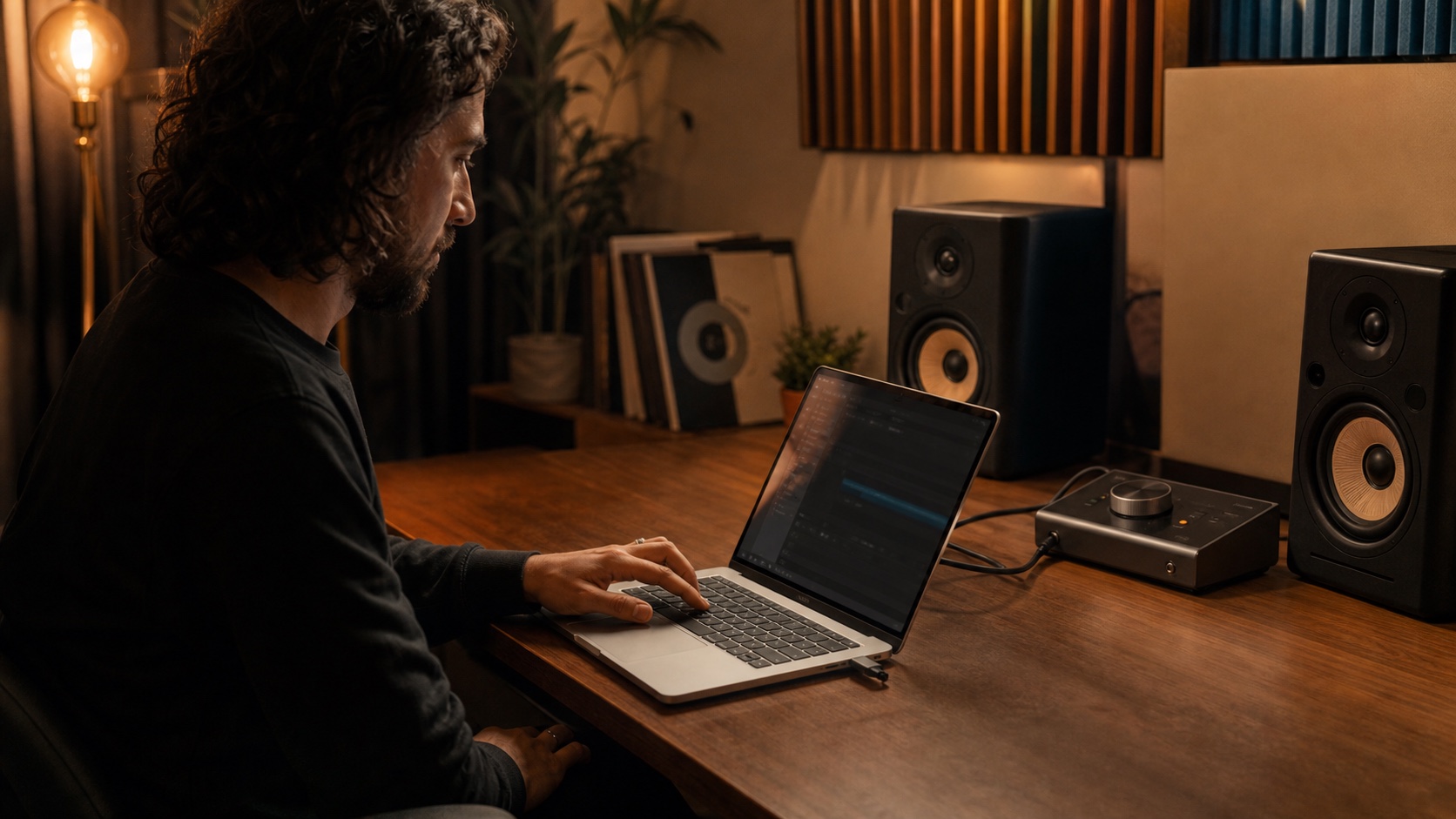
リファレンスセットアップ: Focusrite Scarlett · MOTU M4 · SSL 2+ · UA Volt · Audient iD14
45秒の製品ツアー
VolumeKeysがF10、F11、F12を復活させ、利用可能な出力を切り替え、メニューバーに静かに収まる様子をご覧ください。
使い方
VolumeKeysをインストールし、インターフェイスを選択。あとは今までどおりMacを使えます。
インストーラを実行し、Macを一度再起動すると、VolumeKeysがメニューバーに表示されます。ターミナルも複雑な設定も不要です。
オーディオインターフェイスまたはディスプレイと、操作したい出力を選びます。VolumeKeysが両方を記憶します。
F10、F11、F12でミュート、音量ダウン、音量アップ。それだけです。
音量キーだけではありません
VolumeKeysは操作をシンプルに保ちながら、重要な処理をバックグラウンドで行います。
デジタル・モニターコントローラー
各出力ペアに個別の音量を設定して記憶し、スピーカーのレベルを揃えたうえでグローバルに切り替えれば、ケーブルを差し替えずに同じトラックを一定のリスニング音量で比較できます。再生中にオーディオインターフェイスの出力を切り替えると、スピーカーからクリックノイズやポップノイズが出ることがあります。そのためVolumeKeysは、まずフェードアウトし、無音の状態で切り替えてから、そのペアに保存されたレベルまでフェードインします。
1回押すだけで快適な音量からほぼ無音まで下がるほどスピーカーの音が大きいときは、そのペアのレベルを一度下げてください。F11とF12で、実際に聴く音量域をより細かく調整できるようになります。
原音に忠実なモニターコントロールを目指して設計された、高精度32ビット浮動小数点処理。
デジタル減衰
VolumeKeysはMacからルーティングされた信号を減衰させ、ソースレベルを超えて増幅するようには設計されていません。これにより、不要な歪みを避けやすくなります。実際に耳に届く音量は、希望に合わせてインターフェイスまたはモニターのコントロールで設定してください。
プライバシーを重視した設計
オーディオはローカルで処理され、VolumeKeysから当社のサーバーへ送信されることはありません。アプリには広告もアプリ利用状況の解析機能も含まれません。
録音
DAWで、入力にオーディオインターフェイス、出力にVolumeKeysを選択します。これで音量キーがMacのオーディオとDAWをまとめて操作します。
両チャンネルをまとめて聴き、位相やバランスの問題を見つけます。
Bass Focusは150 Hz未満を分離し、低域を正確に判断できます。Bass Nightは、60 Hzのハイパスフィルターと200 Hzの緩やかなローシェルフで、部屋や壁を振動させる深い低音を抑えます。夜でも豊かでバランスのよいサウンドを楽しみながら、隣室へ伝わる低音を減らせます。
別の設定を競合させることなく、使用中のハードウェア/DAWバッファに追従します。
選択したインターフェイスまたはディスプレイが切断されると、VolumeKeysはシステムの再生音を低い音量でMacのスピーカーに自動的に切り替えます。
グローバルショートカット
Macのどこからでも、スピーカーペアの切り替え、VolumeKeysのオン/オフ、モノチェック、2つのBassモードの試聴ができます。
利用可能な出力ペアにだけショートカットが割り当てられます。1つのショートカットが他のアプリと競合しても、他のショートカットは引き続き使えます。
VolumeKeysを選ぶ理由
音量アプリはオーディオ経路に直接入るため、小さな不具合でも耳で分かります。そのため、私たちは地味な部分に数か月を費やしました。切り替え時のクリックノイズ、高負荷時の音切れ、そしてデバイスが突然消えたときの挙動です。VolumeKeysは自分たちのスタジオで実際のオーディオインターフェイスを使ってテストしました。お使いの環境でも、7日間無料でお試しいただけます。
音量キーは即座に反応します。VolumeKeysは、演奏や再生の邪魔にならないよう作られています。社内の負荷テストでは、DAWプロジェクトとブラウザでのストリーミングを同時に動かしながら、USBオーディオインターフェイスで192 kHz・128サンプルのバッファ、96 kHz・32サンプルのバッファのいずれでも、音は途切れずに再生され続けました。その分、音楽やプロジェクトに余裕が生まれます。
ご希望に応じて、VolumeKeysはMac上でサポートレポートを作成します。デバイス、オーディオフォーマット、オーディオイベントなどの技術情報が含まれます。送信するかどうかはご自身で決められます。このレポートにより、Macにアクセスしなくてもセットアップに関するご質問を詳しく確認でき、必要に応じてアップデートで的確に改善できます。
私たちは自らVolumeKeysを毎日使い、積極的に開発を続けています。新しいmacOSバージョンをテストし、必要に応じてアップデートを提供します。
VolumeKeysは買い切りで、サブスクリプションも広告もありません。ご購入いただいた代金は、VolumeKeysのテスト、サポート、そして今後の開発に充てられます。まずは7日間すべての機能を無料でお試しいただき、ご自身のMacで判断してください。
7日間無料。
VolumeKeysをダウンロードし、数分で設定して、ご自身のMacで完全版アプリを7日間お試しください。支払い情報は不要で、購入するかどうかはご自身で決められます。
7日間無料。支払い情報は不要です。
ダウンロードすることにより、次の文書に同意したものとみなされます:VolumeKeys規約 および ライセンス条件。
ご質問は?
お使いのMacで完全版アプリを7日間無料でお試しください。その後ゆっくりご判断ください。
多くのオーディオインターフェイスやデジタルディスプレイ出力はmacOSから操作できる音量コントロールを備えていないため、F10〜F12で音量を変更できなくなり、音量インジケーターが無効またはグレー表示になります。VolumeKeysは対応するCore Audio出力向けにソフトウェア制御の経路を作成し、音量キーを使えるようにします。
VolumeKeysはMacからルーティングされた信号を減衰させ、ソースレベルを超えて増幅するようには設計されていません。これにより、不要な歪みを避けやすくなります。実際の音量は、ソース音源、インターフェイス、アンプ、ヘッドフォン、スピーカーによっても変わります。初めて使う前とセットアップを変更した後は、インターフェイスまたはモニターの音量を下げてから、少しずつ上げてください。
Bass Focusは、150 Hzに設定した4次Linkwitz-Rileyローパス(24 dB/oct)を使用します。2段のButterworthフィルターを直列にすることで、表示されたカットオフで−6 dBとなる滑らかで単調なカーブを形成し、左右を個別に処理するため低域のステレオ感も保たれます。係数は現在のサンプルレートに合わせて計算され、固定の安全ヘッドルームを備えた30 msのクロスフェードにより、先読みや追加のバッファリング遅延なしで自然に切り替わります。粗いワンノブEQではなく、キック、ベース、低域の膨らみを明確に確認できます。
Bass Nightは、一般的な壁や床では減衰しにくく、建物の構造を通じても伝わりやすい長波長の低域を狙います。60 Hzの2次Butterworthハイパスで深いサブベースを減衰させ、続いてRobert Bristow-Johnsonのbiquad設計に基づく200 Hzの−6 dBローシェルフで、ミッドとハイを保ちながら残りの低域を段階的に抑えます。このステレオのカスケードはサンプルレートに合わせて計算され、先読みや追加バッファなしで動作し、30 msかけてブレンドされるため、急に痩せた音ではなく自然なバランスを保ちます。室内へ放射される低域エネルギーを減らしますが、近隣にどれだけ届くかは音量と建物にも左右されます。
最小システム要件はmacOS 14.2です。テストは最新のmacOSとAppleシリコンで行っています。Intel Mac向けにもビルドしていますが、Intel搭載機では未テストです。すべての機能を7日間無料で利用できるため、決める前にお使いのMacで完全版アプリを試せます。
VolumeKeysは、USB/Thunderboltインターフェイスや標準ステレオ出力として表示されるHDMI/DisplayPortディスプレイなど、対応するCore Audio出力をサポートします。すべての機能を7日間無料で利用できるため、決める前にお好みの出力で完全版アプリを体験できます。
はい、影響する場合があります。アプリとスピーカーまたはインターフェイスの間に入るツール、たとえば他の出力ルーター、音量ツール、出力を常に有効にしておく仮想出力デバイスは、VolumeKeysと同じCore Audioの経路を使います。そのうちの1つが処理に間に合わなくなると、macOSはVolumeKeysを含む出力全体に対してオーディオの過負荷を報告することがあり、システムのオーディオサービスの処理負荷も目に見えて高くなる場合があります。私たちのテストでは、このようなツールを取り除くと過負荷は発生しなくなりました。そのため、システム出力を引き継ぐツールは同時に1つだけ使うことをおすすめします。音が途切れる場合は、他のツールを終了またはアンインストールし、Macを再起動してからもう一度お試しください。アプリ間でオーディオを受け渡すだけの仮想オーディオケーブルは、これに当てはまりません。
通常のオーディオ利用には不要です。VolumeKeysのダウンロード、購入、アクティベーション、および無料体験版の開始にはインターネット接続が必要です。アクティベーション後の有料ライセンスは、通常の使用であればオフラインで動作します。
VolumeKeysはサブスクリプション不要の買い切りです。1つのライセンスは同時に1台のMacで使用できます。税金は価格に含まれています。Link, LLC (Lemon Squeezy)からの購入となり、同社が支払い、税金および請求書を取り扱います。