安装
运行安装程序,VolumeKeys会出现在菜单栏中。无需终端,也没有复杂设置。
 VolumeKeys
Universal Audio Volt 系列 · 已使用 Volt 2 测试
使用 Mac 的 F10-F12 键控制Universal Audio Volt 音频接口的兼容立体声输出。我们已在录音室使用 Volt 2 完成测试。决定前,可在你自己的 Mac 上免费使用全部功能 7 天。
交互式 VolumeKeys 预览。所示的设备名称和输出对是说明性的;确切的选择取决于设备、驱动程序和 macOS 配置。
不仅仅是体积
使用 F10-F12 控制Universal Audio Volt 系列的兼容立体声输出。在不同监听音箱的可用输出对之间切换、检查单声道、用 Bass Focus 试听低频,并用 Bass Night 减少低频外泄,全部通过键盘完成。
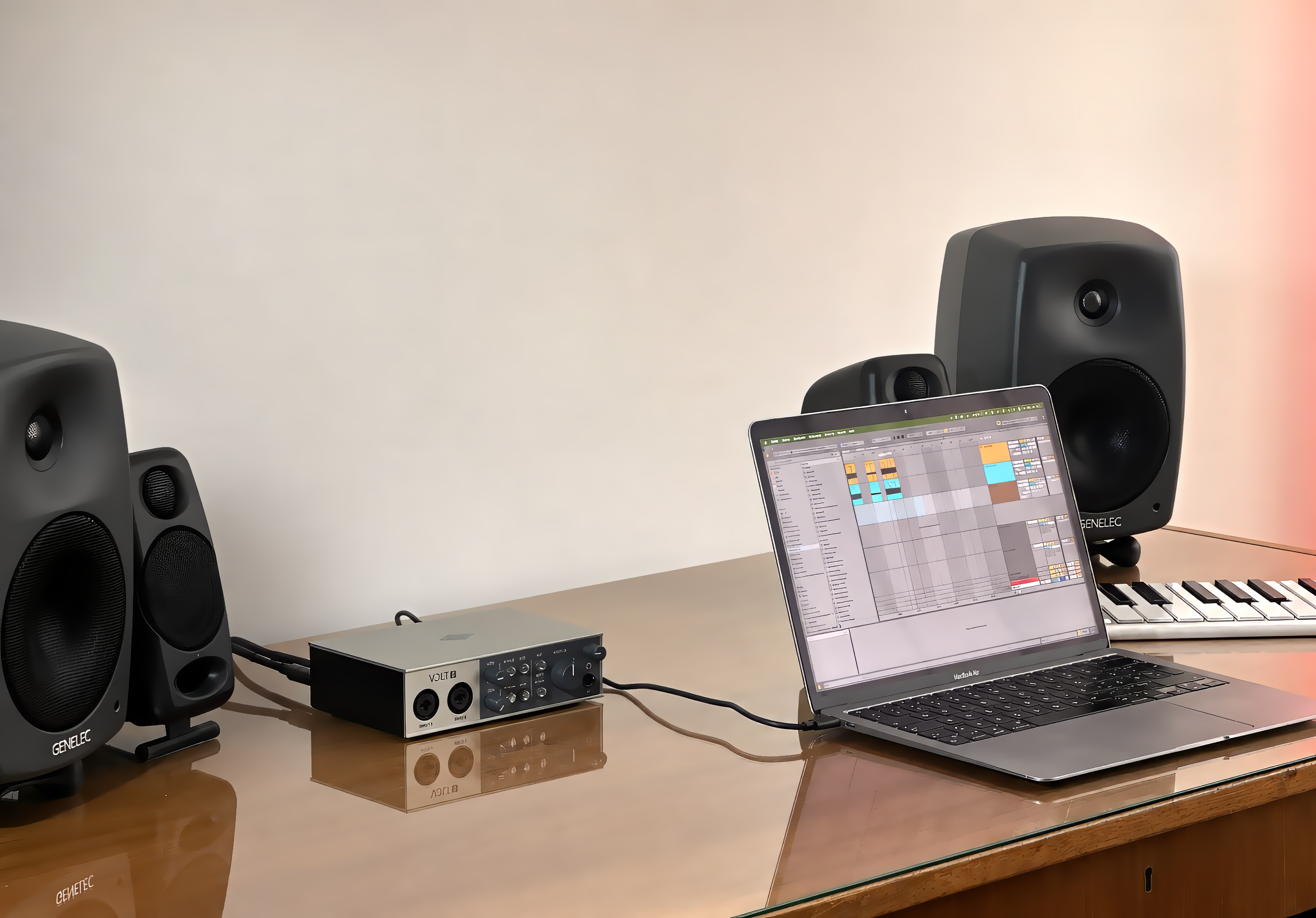
使用 Volt 2 进行测试
在我们的工作室测试中,VolumeKeys 选择 Volt 2 作为 Core Audio 目标,所选路线响应静音、调低音量和调高音量。通过免费试用,您可以使用自己的输出对确认相同的工作流程。
45秒产品演示
了解 VolumeKeys 如何使用 F10、F11 和 F12 控制选定的 Mac 播放路径,并安静地停留在菜单栏中。
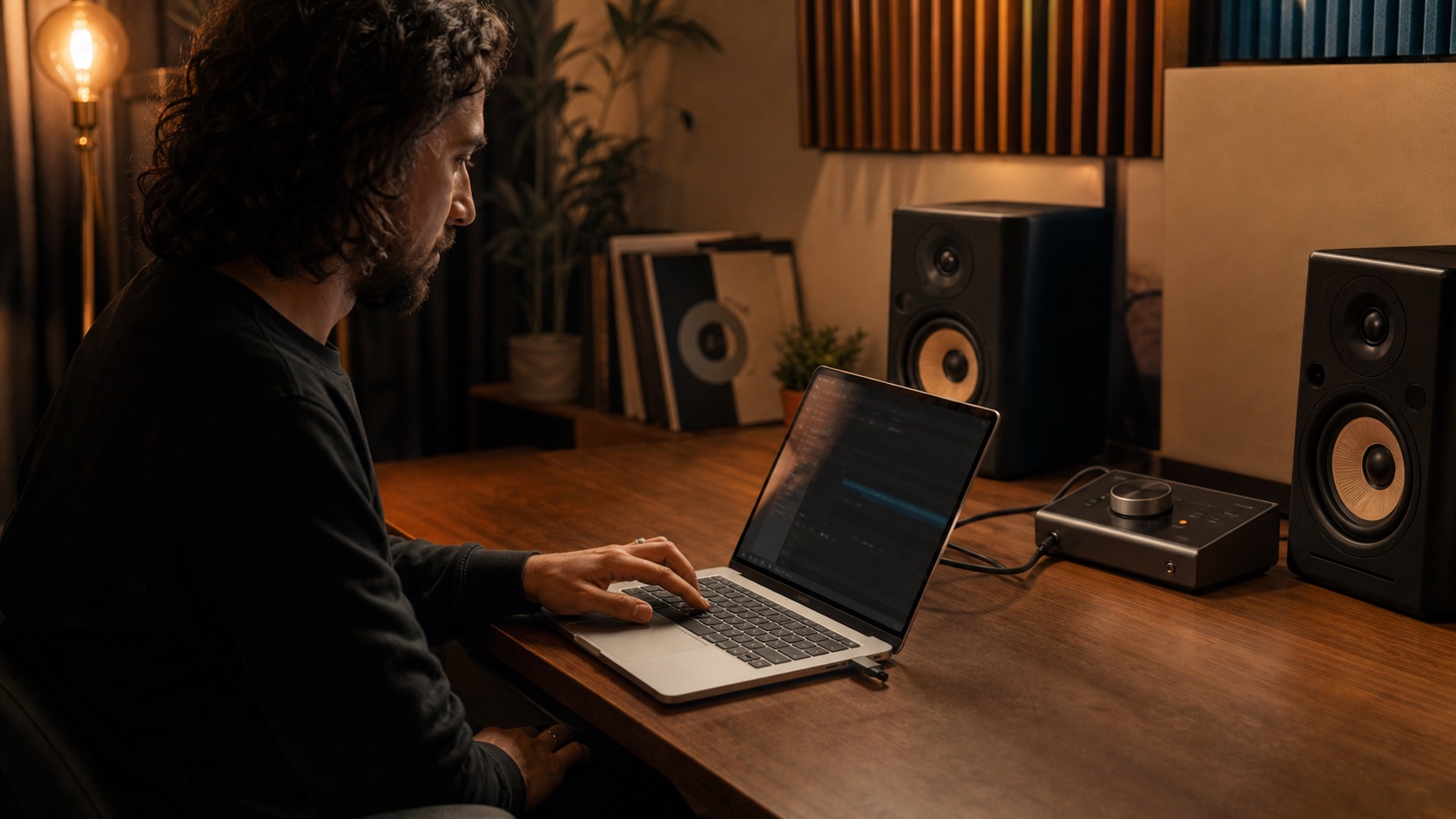
产品演示展示了 VolumeKeys 在兼容音频接口系列中的相同工作流程。
工作原理
安装 VolumeKeys,选择你的Universal Audio Volt 音频接口,然后继续按原来的方式使用 Mac。
运行安装程序,VolumeKeys会出现在菜单栏中。无需终端,也没有复杂设置。
选择你的 Volt 音频接口以及 VolumeKeys 显示的立体声监听输出。已测试的 Volt 2 提供一个立体声输出对;其他 Volt 型号可能提供更多兼容输出对。
按F10、F11或F12即可静音、减小或增大音量,就这么简单。
VolumeKeys 与你的Universal Audio Volt 音频接口
部分 Volt 型号提供一个兼容立体声输出对,其他型号可能提供更多。VolumeKeys 只显示当前连接的音频接口、驱动程序和 macOS 配置实际提供的输出对。
记住输出目标
将你的 Universal Audio Volt 音频接口和一个可用的立体声监听输出设为 VolumeKeys 目标。路由会被记住,而 Volt 的物理监听旋钮继续设置房间音量。
高精度 32 位浮点处理,旨在实现透明的监听控制。
数字衰减
VolumeKeys 会衰减经过路由的 Mac 信号,并非用于将其增益提升到源电平以上。请通过音频接口或监听控制器设置所需的实际监听音量。
隐私优先设计
音频在本地处理,VolumeKeys 不会将其发送到我们的服务器。应用内不含广告或应用使用情况分析。
平滑切换
VolumeKeys 在更换设备或输出对时先淡出至静音,然后恢复到为你的Universal Audio Volt 音频接口保存的电平。每个可用输出对都会保留自己的电平。
同时聆听两个声道,发现相位和平衡问题。
Focus 隔离 150 Hz 以下的全部内容,帮助你精准判断低频。Night 将处理集中在低音从听觉变为体感的区域。专门开发的低频 DSP 算法会减少让房间和墙壁震动的深层能量,同时保留混音的音乐厚度。夜间聆听依然饱满均衡,传到隔壁的低音却更少。
跟随当前硬件/DAW缓冲区,不增加第二套冲突设置。
所选音频接口或显示器断开连接时,VolumeKeys 会自动将系统播放切回当前的 macOS 默认输出。
录音
录音时在 DAW 中直接选择你的Universal Audio Volt 音频接口。VolumeKeys 可同时控制普通 Mac 音频。
全局快捷键
你可以在 Mac 的任何位置切换监听音箱对、开启或关闭 VolumeKeys、检查单声道并试听两种 Bass 模式。
部分 Volt 音频接口只提供一个兼容立体声监听输出对。只有当 macOS 提供多个兼容输出对时才能切换;其他 VolumeKeys 快捷键均可独立工作。
VolumeKeys 如何帮助Universal Audio Volt 系列
即使 macOS 将输出视为固定电平,Universal Audio Volt 音频接口仍可正常播放 Mac 音频。当系统未提供可调主音量时,Mac 的标准音量键可能不可用。
VolumeKeys 会为所选输出创建软件控制的路由。F10-F12 控制经过路由的 Mac 音频,同时Universal Audio Volt 系列硬件继续保留物理监听功能。
免费试用 7 天。
在你自己的 Mac 上免费使用全部功能 7 天,然后从容决定。无需提供付款信息。
免费使用 7 天。直接下载即可。无需提供付款信息。
Universal Audio Volt 系列常见问题
了解键盘音量如何与 MONITOR 旋钮、直接监听以及 DAW 中选择的音频设备配合。
VolumeKeys 面向Universal Audio Volt 系列的兼容立体声 Core Audio 输出设计。我们记录的录音室测试使用了 Volt 2。你可以通过自己的Universal Audio Volt 音频接口和首选播放输出对免费使用全部功能 7 天。
当 macOS 不公开可设置的系统主卷时,它可以将外部 Core Audio 输出视为固定级别。 VolumeKeys 为路由的 Mac 信号添加了一个可控软件阶段。
不会。直接监控发生在接口内部,并仍然由 Volt 硬件控制。 VolumeKeys 仅控制通过其软件路径路由的 Mac 音频。
对于录音,请直接在 DAW 中选择 Volt 2。 VolumeKeys 可以将普通 Mac 音频同时路由到同一接口。